Bilder bearbeiten, indem du die Änderung beschreibst
Lade ein Bild hoch, beschreibe die Änderung und lade das Ergebnis herunter. Markiere einen Bereich mit dem Pinsel, wenn die Änderung nur dort passieren soll.
Nano Banana Pro ist da: schärfere Ausgabe in 2K und 4K.
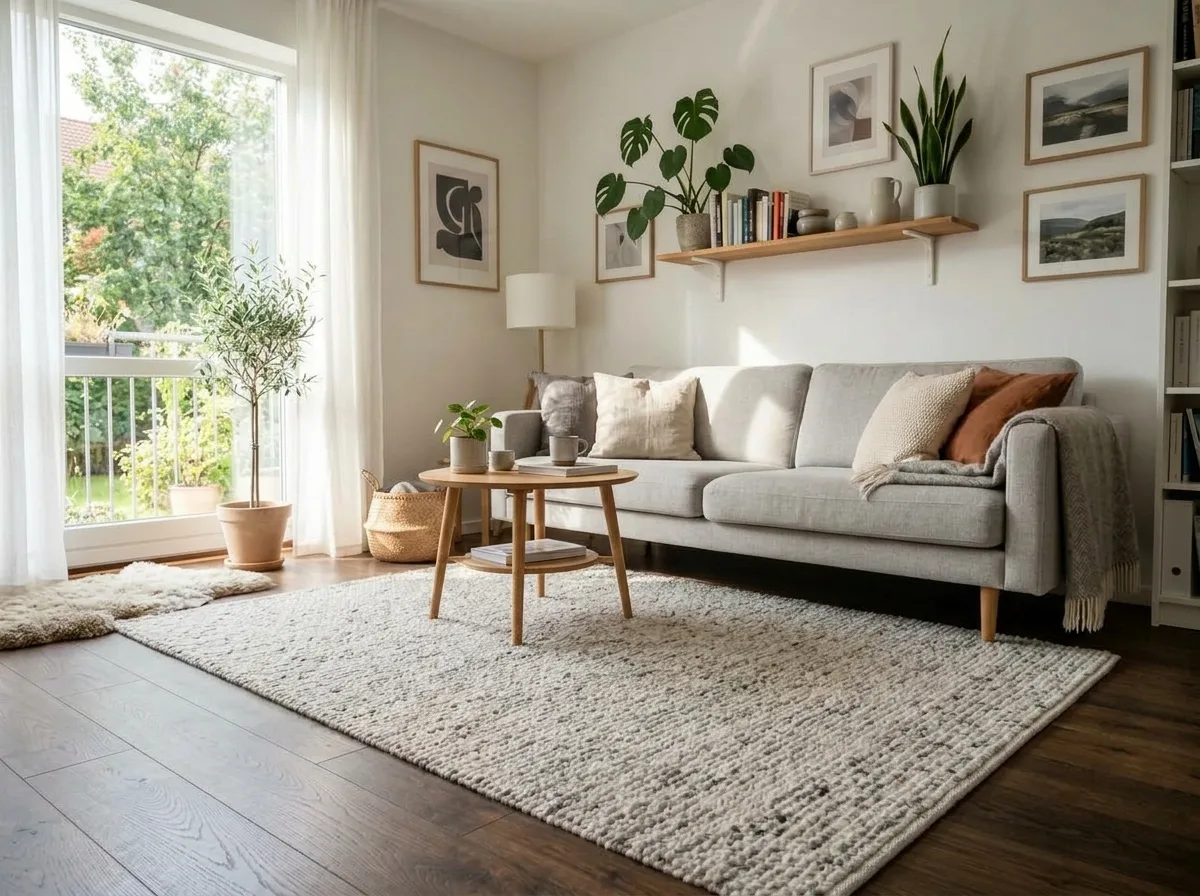
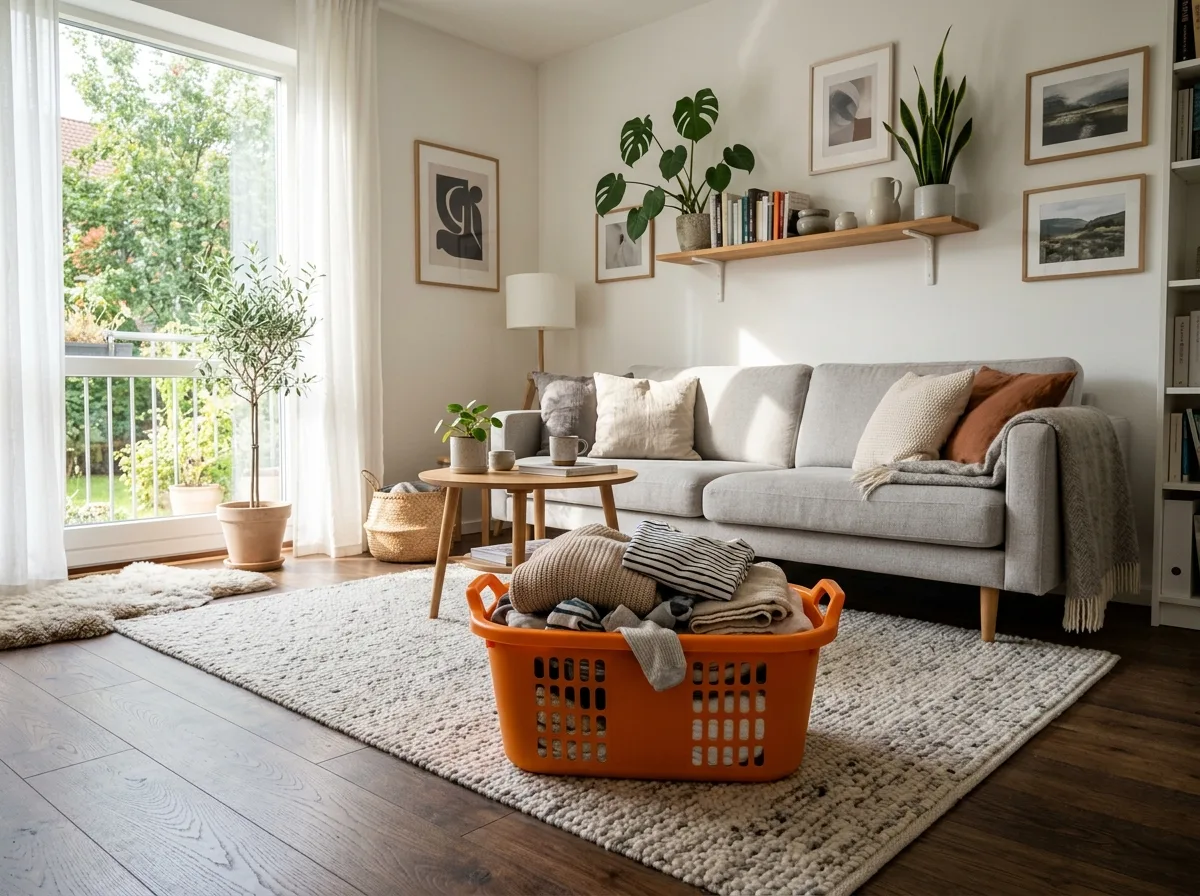
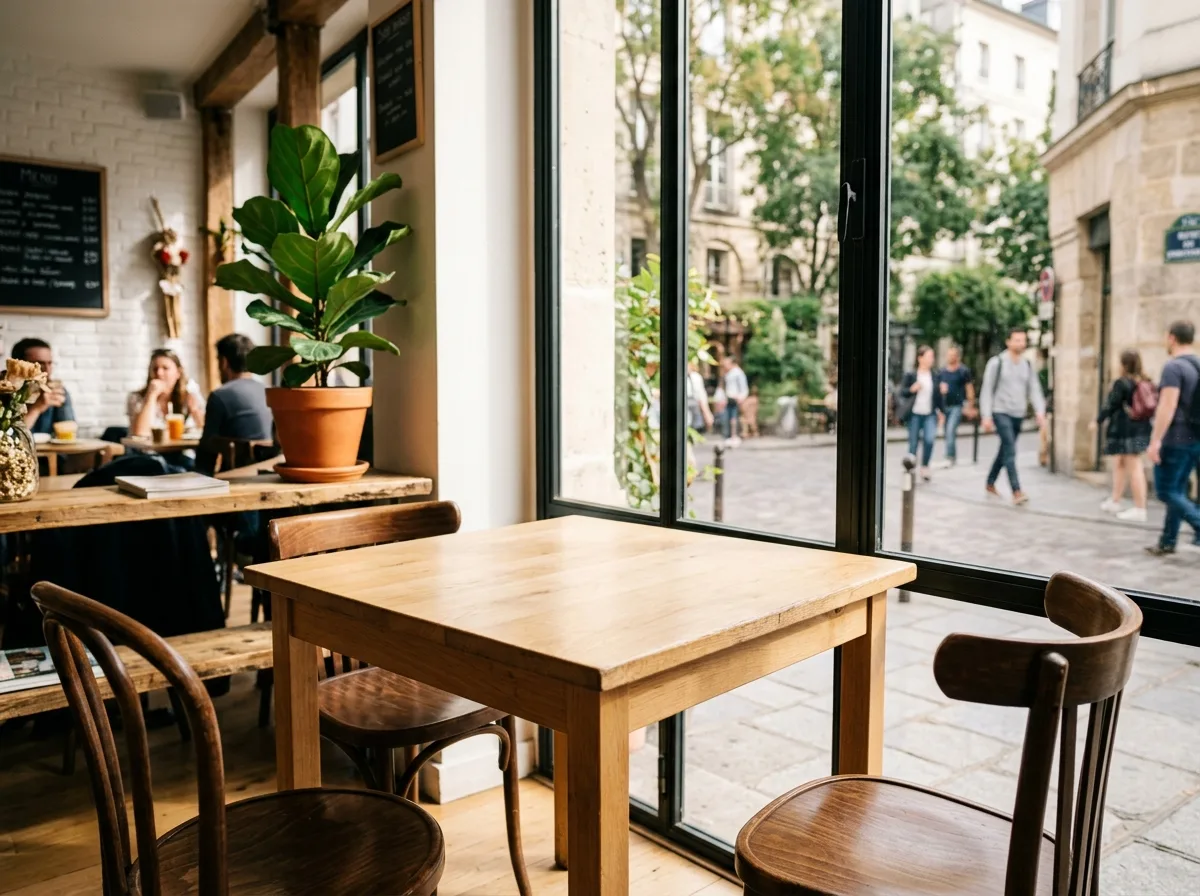
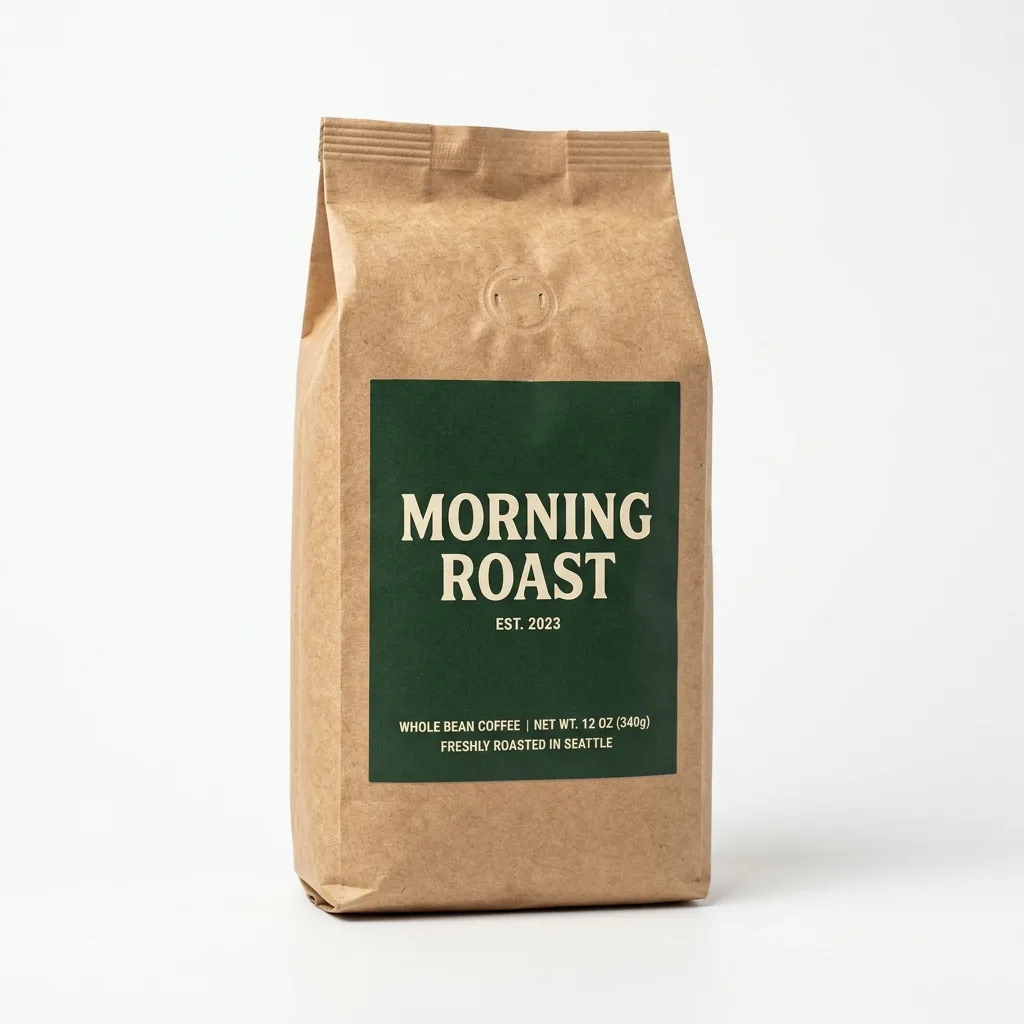
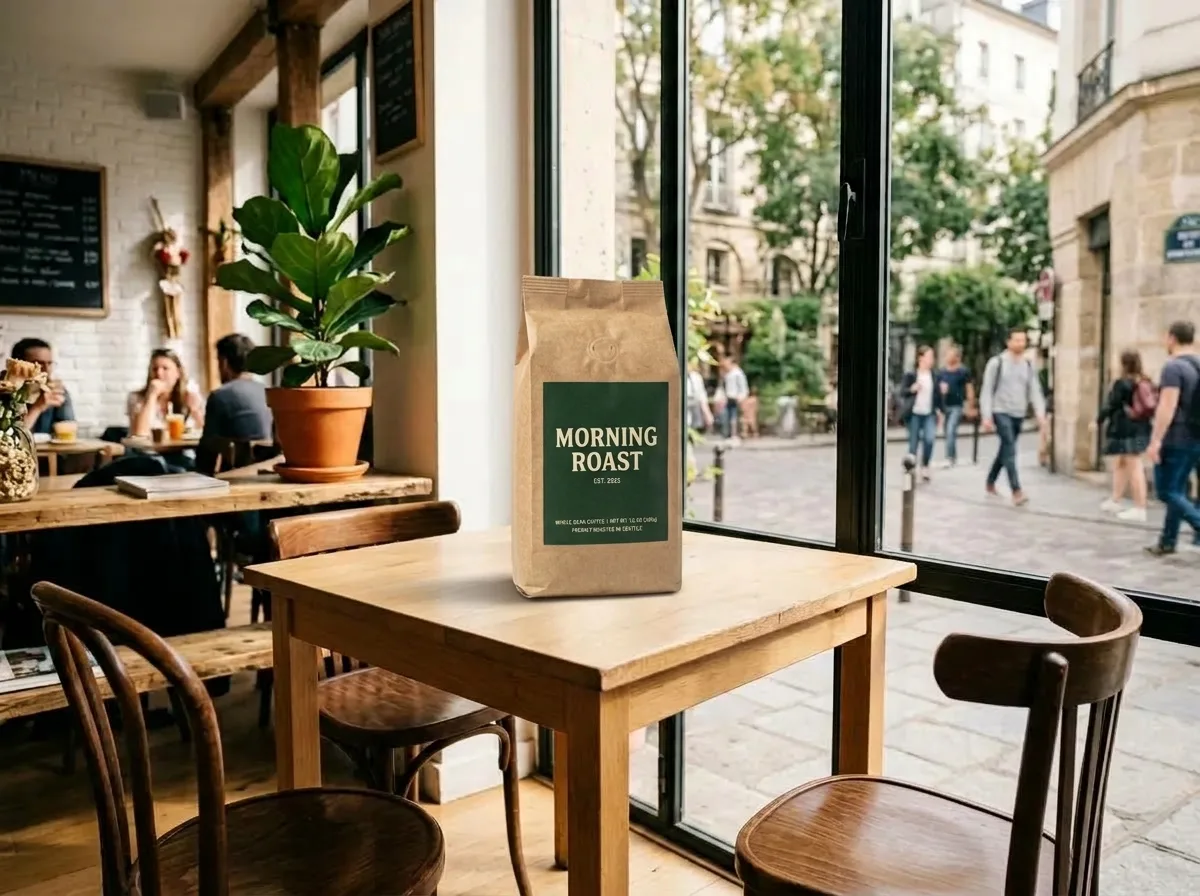
OriginalBearbeitet
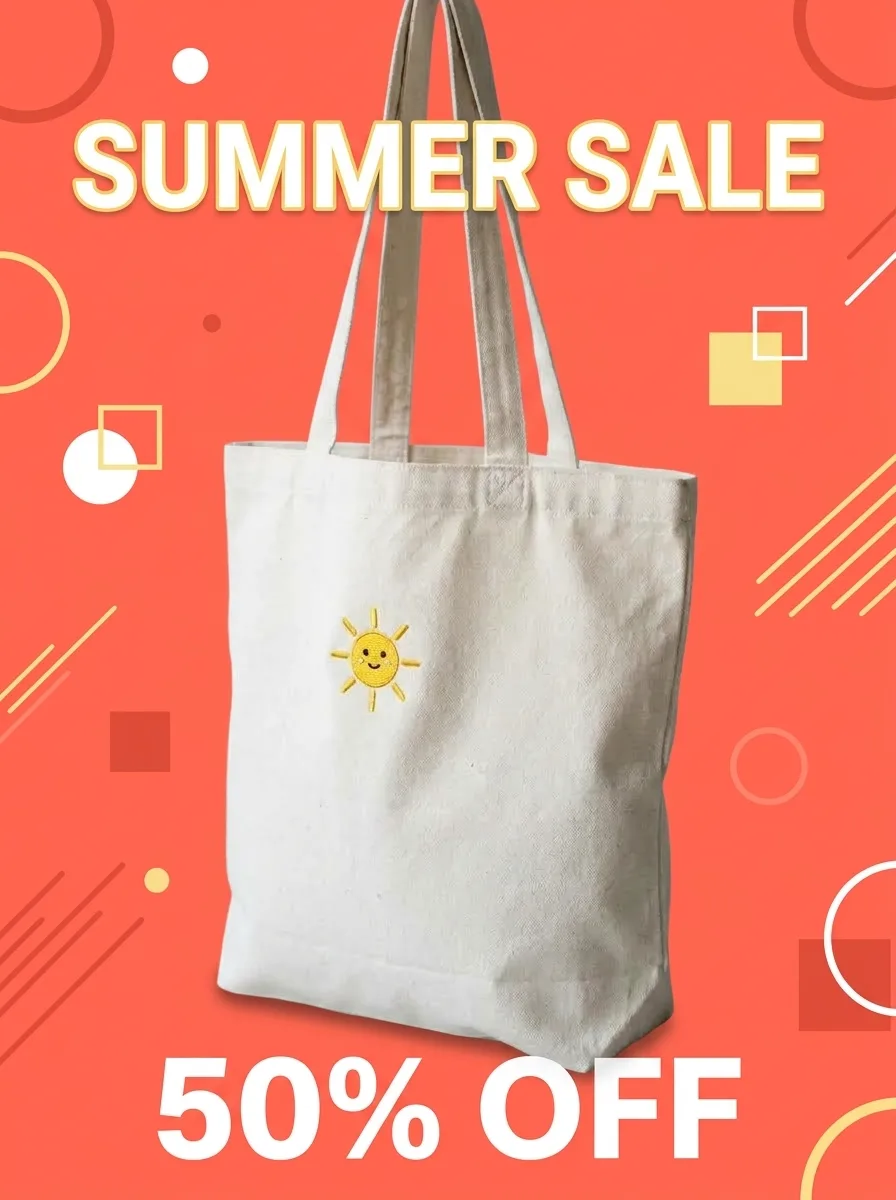
Remove the marked object and fill the area so it matches the surrounding surface, lighting and texture.
Beschreibe die Änderung, statt ein Werkzeug zu lernen
Bild hochladen, aufschreiben was anders sein soll, Ergebnis herunterladen. Keine Ebenen, keine Auswahlwerkzeuge, keine Installation. Soll die Änderung nur an einer Stelle passieren, markiere diesen Bereich. Der Rest bleibt unberührt.
JPG, PNG oder WebP bis 10 MB. Im Modus für mehrere Bilder kannst du mehrere Referenzbilder gleichzeitig laden. Das Limit hängt vom gewählten Modell ab.
Änderung beschreiben
Bis zu 500 Zeichen, oder starte mit einer Vorlage und passe sie an. Markiere einen Bereich, wenn die Änderung nur dorthin gehört.
Generieren und herunterladen
Auflösung wählen, Durchlauf starten, Datei herunterladen. Ohne Wasserzeichen, und kommerziell nutzbar.
Was dieser Editor gut kann
Gebaut um eine Idee: sag, was du willst, und bekomm es zurück.
Bearbeiten in normaler Sprache
Formuliere die Änderung so, wie du sie einem Menschen sagen würdest. Markiere einen Bereich, wenn die Änderung dort bleiben soll, sonst lass es weg.
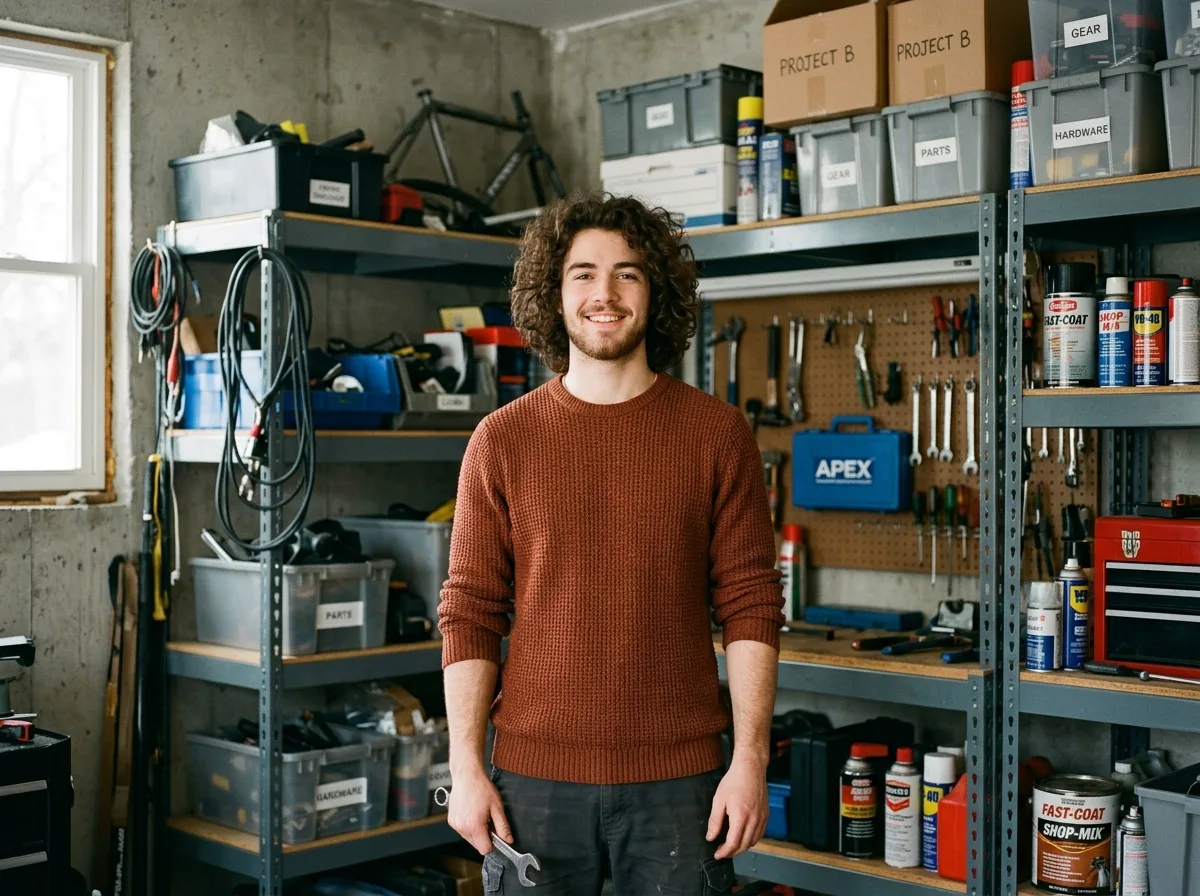
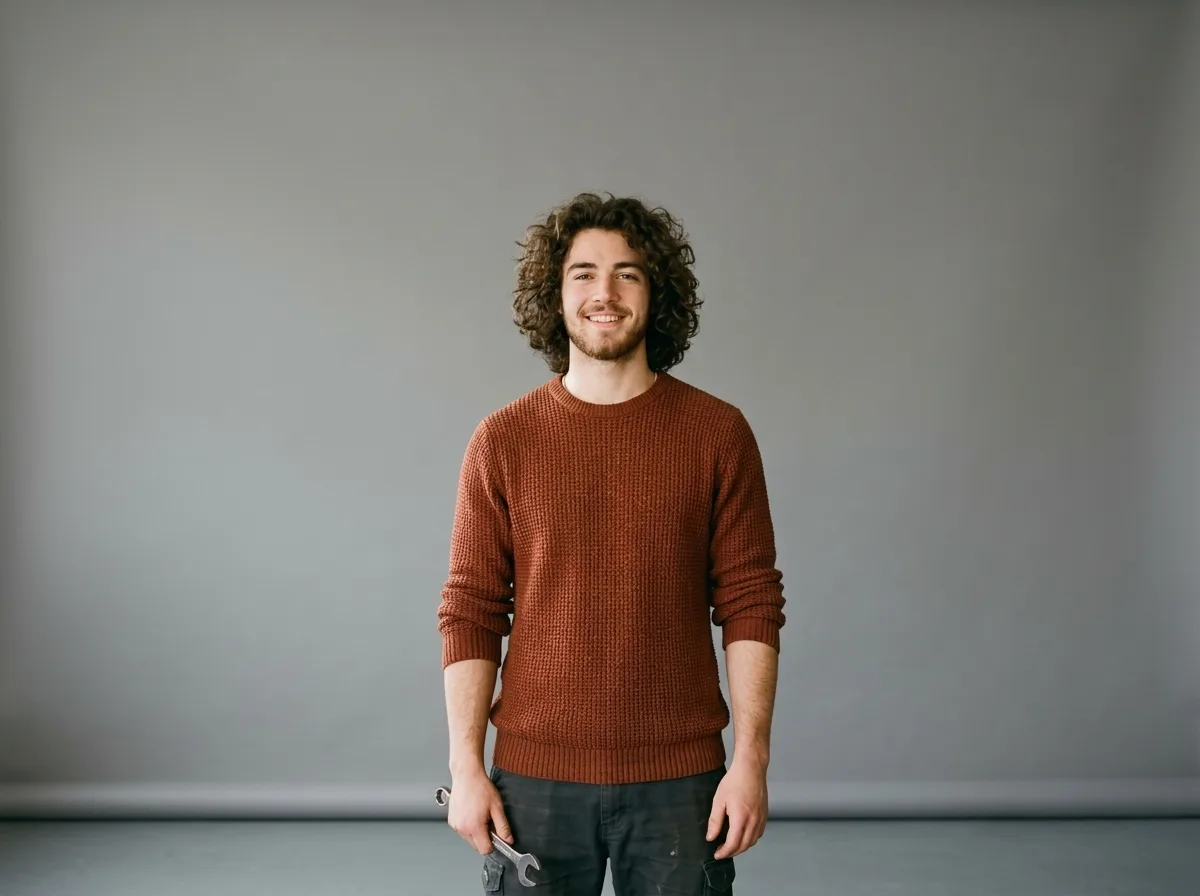
Ersetze den Hintergrund durch einen sauberen Studiohintergrund und behalte Kanten und Licht des Motivs bei.
Lässt unangetastet, was bleiben soll
Gesichter, Produktformen, Logos und die umgebende Textur bleiben erhalten. Die Änderung landet dort, wo du sie angefordert hast, und hört dort auf.
Mehrere Bilder verbinden
Nimm ein Objekt aus einem Foto und setze es in ein anderes. Licht, Perspektive und Schattenrichtung werden an das Zielbild angeglichen.
Text, der lesbar herauskommt
Ersetze Text auf einem Plakat, Etikett oder Schild und behalte Schriftstärke, Farbe und Perspektive. Genau daran scheitern die meisten Bildmodelle.
Ausgabe bis 4K
Wähle pro Durchlauf 1K, 2K oder 4K. Die höheren Credits zahlst du nur dann, wenn du die größere Datei wirklich brauchst.
1K
3 Credits
2K
6 Credits
4K
12 Credits
Für wen das gedacht ist
Derselbe Editor, unterschiedliche Aufgaben.
Produktbilder ohne zweites Shooting
Ein Produktfoto auf ein Dutzend Hintergründe setzen, Reflexionen entfernen und Verpackungstext korrigieren, ohne erneut ein Studio zu buchen.
“Entferne das markierte Objekt und fülle die Fläche passend zu Oberfläche und Licht der Umgebung.”
OriginalBearbeitet
Hintergrund ersetzen
“Ersetze den Hintergrund durch einen sauberen Studiohintergrund und behalte Kanten und Licht des Motivs bei.”
OriginalBearbeitet
Altes Foto restaurieren
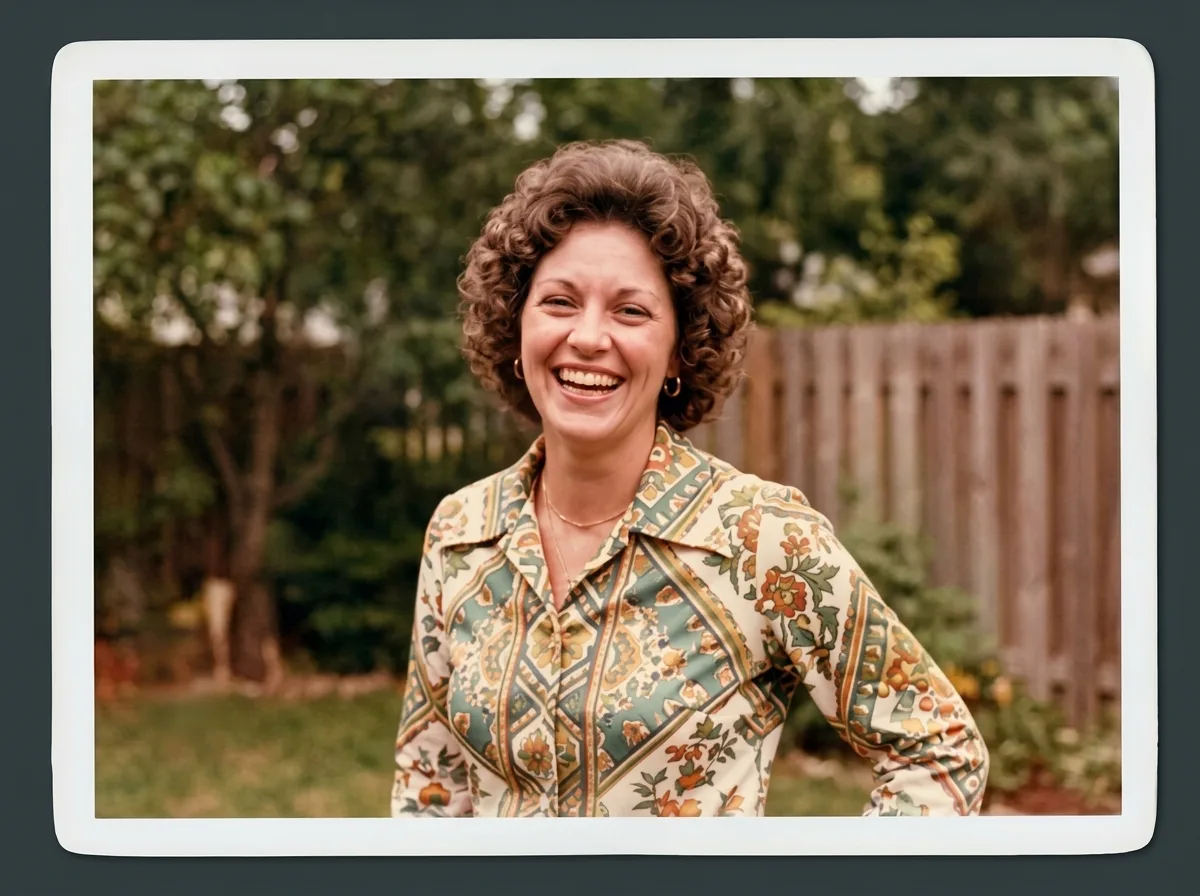
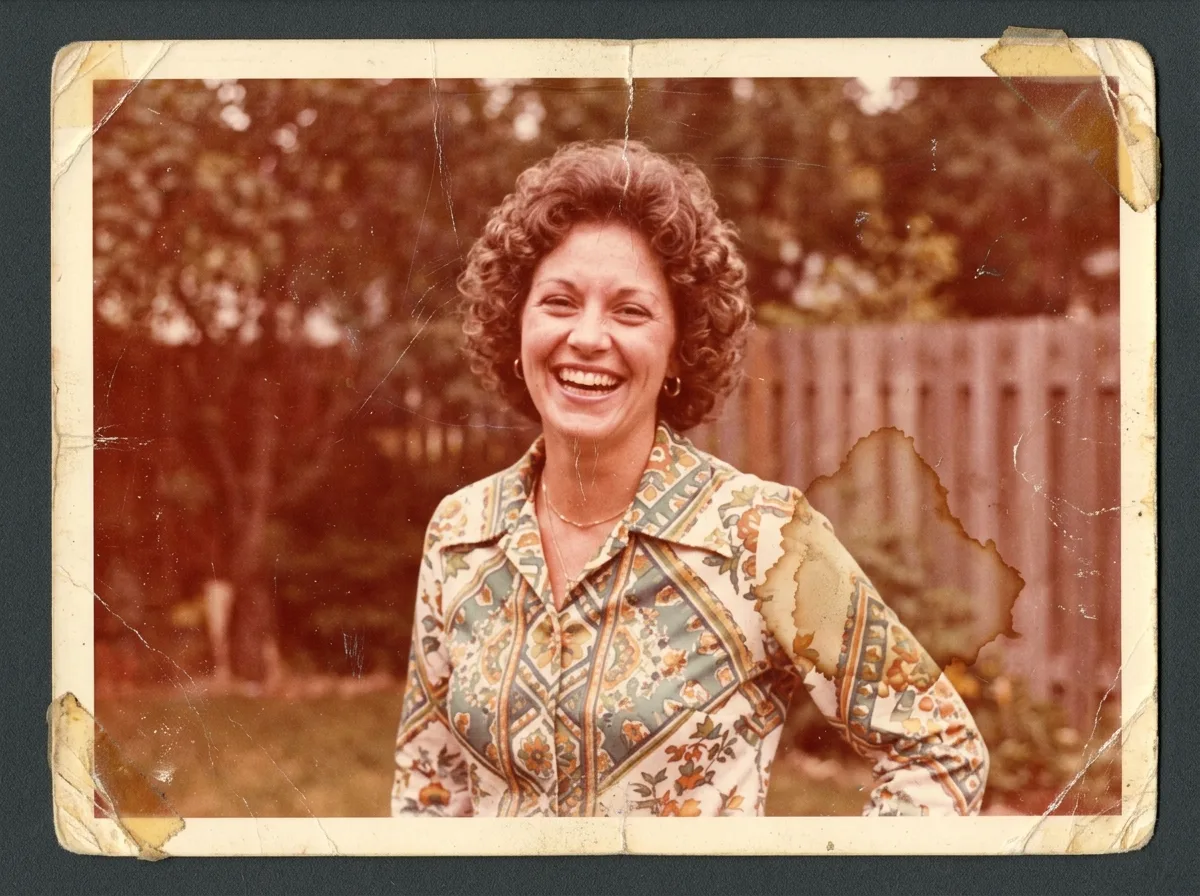
“Entferne Kratzer und Ausbleichen und stelle natürliche Hauttöne wieder her, ohne die Gesichtszüge zu verändern.”
Fragen
Was ist ein prompt-basierter Bildeditor, und wie nutze ich ihn?
Er bearbeitet Fotos anhand einer geschriebenen Anweisung statt mit manuellen Werkzeugen. Bild hochladen, Änderung beschreiben, Modell wählen, generieren. Gehört die Änderung an eine bestimmte Stelle, markiere sie vorher.
Ist es kostenlos, und haben Ergebnisse ein Wasserzeichen?
Ohne Konto hast du einige kostenlose Durchläufe, nach der Anmeldung bekommst du Credits. In keinem Tarif trägt ein Ergebnis ein Wasserzeichen.
Welche Dateiformate kann ich hochladen?
JPG, PNG und WebP, bis 10 MB pro Bild. Ergebnisse kommen je nach Modell als PNG oder JPEG zurück.
Kann ich mehrere Bilder gleichzeitig verwenden?
Ja. Der Modus für mehrere Bilder nimmt mehrere Referenzbilder pro Durchlauf. Das genaue Limit hängt vom Modell ab und wird im Upload angezeigt. Sprich sie im Prompt als IMG_1 und IMG_2 an.
Wie bleibt der Rest des Bildes unverändert?
Benenne im Prompt, was bleiben muss, und markiere den Bereich, der sich ändern soll. Die Maske sagt dem Modell direkt, wohin die Änderung gehört. Das ist deutlich verlässlicher, als eine Stelle in Worten zu beschreiben.
Welche Bearbeitungen funktionieren?
Objekte entfernen und einfügen, Hintergründe ersetzen, Text im Bild ändern, Farben und Materialien ändern, Fotos restaurieren, Stile übertragen und mehrere Fotos zu einer Szene verbinden.
Welches Modell soll ich nehmen?
Beginne für kleine Korrekturen mit dem günstigsten. Wechsle nach oben, wenn du höhere Auflösung oder mehr Konsistenz bei komplexen Bearbeitungen brauchst. Jedes Modell zeigt vor dem Start seine Credits je Auflösung.
Für wen ist das gedacht?
Für alle, die ein Bild ändern müssen und dafür keinen vollwertigen Editor öffnen wollen: Onlinehändler, Creator, Marketing und Design sowie alle, die eigene Fotos reparieren.
Was passiert mit den Bildern, die ich hochlade?
Sie werden privat gespeichert und nur über kurzlebige, an dein Konto gebundene Links ausgeliefert. Sie dienen der Ausführung deiner Bearbeitung, nicht dem Training von Modellen.
Darf ich die Ergebnisse kommerziell nutzen?
Ja. Was du erzeugst, gehört dir und darf kommerziell verwendet werden. Für die Rechte an dem, was du hochlädst, bist du selbst verantwortlich.